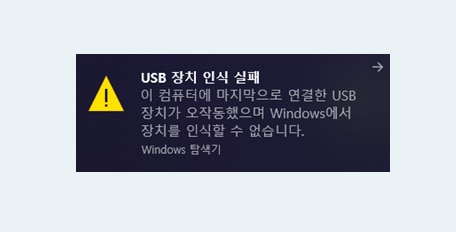
USB를 꽂았는데 아무 반응이 없거나, 분명 연결 소리는 났는데 내 컴퓨터에 나타나지 않는 상황은 생각보다 흔하다. 급하게 파일을 옮겨야 하거나, 업무용 장비를 연결해야 할 때 이런 문제가 발생하면 당황할 수밖에 없다. 더 답답한 점은 USB가 고장 난 것인지, 컴퓨터 문제인지, 아니면 설정 문제인지 바로 판단하기 어렵다는 것이다. 이 글에서는 감으로 이것저것 시도하는 방식이 아니라, 실제 현장에서 가장 효율적인 점검 순서를 기준으로 USB 인식 문제를 정리한다. 초보자도 그대로 따라 하면 원인을 좁혀갈 수 있도록 단계별로 설명한다.
서론: USB 인식 문제는 대부분 ‘순서’의 문제다
USB가 인식되지 않는다고 해서 곧바로 고장을 의심할 필요는 없다. 실제로는 단순 접촉 문제, 전원 문제, 드라이버 충돌처럼 비교적 가벼운 원인이 훨씬 많다. 문제는 많은 사람들이 이 순서를 건너뛰고 바로 포맷이나 재설치를 시도한다는 점이다.
USB 인식 문제는 하드웨어 → 포트 → 전원 → 시스템 → 설정 순으로 점검하면 대부분 해결 방향이 보인다. 이 글은 이 흐름을 기준으로 구성되어 있으며, 불필요한 위험을 피하면서 가장 안전한 방법부터 안내한다.
본론 1: 가장 먼저 확인해야 할 물리적 문제
첫 번째 단계는 USB 자체와 포트 상태 확인이다. USB 메모리를 다른 컴퓨터에 꽂아보거나, 현재 컴퓨터의 다른 USB 포트에 연결해본다. 이 과정만으로도 문제 원인이 절반 이상 걸러진다.
노트북이나 데스크톱 전면 포트보다 후면 포트가 더 안정적인 경우도 많다. 특히 데스크톱은 전면 포트가 케이블로 연결되어 있어 접촉 불량이 발생하기 쉽다.
또한 USB 허브를 사용 중이라면 반드시 허브를 거치지 않고 직접 연결해본다. 전원 부족이나 허브 자체 문제로 인식이 안 되는 경우도 자주 발생한다.
본론 2: 전원·장치 인식 상태 점검
USB가 전혀 반응이 없다면 전원 공급 문제를 의심해야 한다. 외장 하드, 무선 어댑터 같은 장치는 USB 포트의 전원 상태에 따라 인식이 달라질 수 있다.
이때는 컴퓨터를 완전히 종료한 뒤 전원 케이블을 분리하고, 30초 정도 기다린 후 다시 부팅해본다. 이 과정은 메인보드의 USB 전원 상태를 초기화하는 효과가 있다.
부팅 후 USB를 다시 연결했을 때 연결음이 들린다면, 최소한 물리적 인식은 이루어지고 있다는 의미다. 이 경우 다음 단계로 넘어간다.
본론 3: 장치 관리자에서 확인해야 할 핵심 포인트
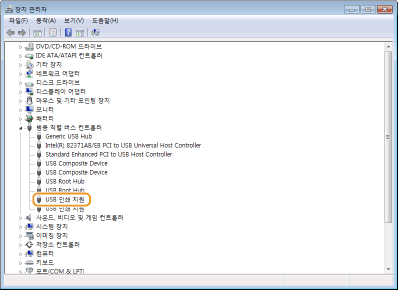
윈도우 기준으로 장치 관리자를 열어 USB 장치 상태를 확인한다. 여기서 중요한 것은 장치가 ‘없다’인지, ‘있지만 오류’인지 구분하는 것이다.
`알 수 없는 장치`, `느낌표(!)` 표시가 있다면 드라이버 문제일 가능성이 크다. 이 경우 해당 장치를 삭제한 뒤 USB를 다시 연결하면 자동으로 드라이버가 재설치되는 경우가 많다.
USB 대용량 저장 장치가 보이는데도 파일 탐색기에 나타나지 않는다면, 이는 다음 단계인 디스크 관리 문제일 확률이 높다.
본론 4: 디스크 관리에서 USB가 안 보일 때
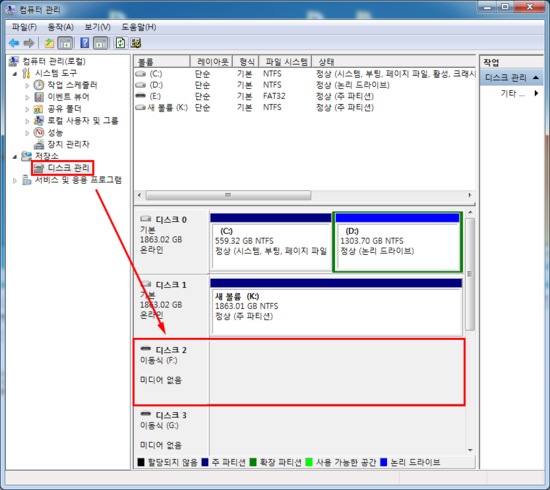
USB가 인식은 되지만 내 컴퓨터에 나타나지 않는 경우, 디스크 관리를 반드시 확인해야 한다. 여기서 USB가 ‘할당되지 않음’ 상태로 표시되는 경우가 많다.
이 경우 드라이브 문자가 지정되지 않아 보이지 않는 것일 수 있다. 드라이브 문자를 새로 할당하면 바로 인식되는 사례도 매우 흔하다.
단, 디스크가 RAW 상태이거나 포맷을 요구하는 경우에는 주의가 필요하다. 중요한 데이터가 있다면 바로 포맷하지 말고, 원인부터 확인하는 것이 안전하다.
본론 5: 드라이버·시스템 충돌 점검
최근 윈도우 업데이트 이후 USB 인식 문제가 발생했다면, USB 컨트롤러 드라이버 충돌을 의심해볼 수 있다. 이 경우 USB 루트 허브 또는 컨트롤러를 삭제 후 재부팅하면 해결되는 경우가 있다.
또한 전원 관리 설정에서 USB 절전 기능이 과도하게 작동해 인식이 끊기는 사례도 있다. 특히 노트북에서 자주 발생하며, 절전 후 USB가 다시 인식되지 않는 증상으로 나타난다.
결론: USB 인식 문제는 차분한 분류가 해결의 핵심이다
USB가 인식되지 않을 때 가장 중요한 것은 조급함을 버리는 것이다. 고장이라고 단정하기 전에 포트 → 전원 → 장치 관리자 → 디스크 관리 순으로 점검하면, 대부분의 문제는 안전하게 해결할 수 있다.
특히 중요한 데이터가 있는 USB라면, 포맷이나 강제 조치는 마지막 수단으로 남겨두는 것이 좋다. 오늘 안내한 순서만 기억해두어도, 다음에 같은 상황이 왔을 때 훨씬 침착하게 대응할 수 있을 것이다.
다음 글에서는 USB는 인식되지만 파일이 안 열릴 때 발생하는 원인과 복구 판단 기준을 주제로, 데이터 손실을 최소화하는 방향에서 이어서 정리해볼 예정이다.